在现代家庭娱乐系统中,功放机是提升音质体验的核心设备,它能将电视、电脑等设备的音频信号放大,驱动音箱发出更震撼的声音。正确连接是享受高品质影音的第一步。本文将详细指导您如何用音视频线将功放机与电视和电脑连接起来。
一、功放机连接电视
连接电视的主要目的是将电视的音频信号传输到功放机进行处理和放大,通常使用音频线,而视频信号一般仍由电视自身处理或通过其他设备(如播放器)输入功放再输出到电视。
常见连接方法与所需线材:
- HDMI ARC/eARC 连接(推荐首选)
- 优势:传输高质量的数字音频(支持杜比全景声等),且可以通过电视遥控器同步控制音量,实现单线双向传输。
- 所需线材:高品质HDMI线(建议HDMI 2.0或以上版本)。
* 连接步骤:
a. 确认您的电视和功放机均支持HDMI ARC(音频回传通道)或eARC(增强型音频回传通道)功能,并找到标有“HDMI ARC”或“ARC”的接口。
b. 使用HDMI线,一端插入电视的HDMI ARC接口,另一端插入功放机的HDMI OUT(ARC)或专用HDMI ARC输入接口。
c. 打开设备,进入电视和功放机的设置菜单,分别启用HDMI CEC和ARC功能(不同品牌命名可能不同,如索尼的BRAVIA Sync,三星的Anynet+)。
- 光纤音频连接(数字音频)
- 优势:传输无损数字音频,抗干扰能力强,是老旧设备或非ARC电视的优质选择。
- 所需线材:Toslink光纤音频线。
* 连接步骤:
a. 将光纤线的一端插入电视的“光学音频输出”或“DIGITAL AUDIO OUT (OPTICAL)”接口。
b. 将另一端插入功放机的“OPTICAL IN”或类似标识的数字音频输入接口。
c. 在功放机上选择对应的输入源(如“OPT1”、“TV”)。
- 同轴音频连接(数字音频)
- 优势:与光纤类似,传输数字音频信号。
- 所需线材:RCA同轴音频线(通常为单根橙色接头)。
- 连接步骤:与光纤连接类似,将线缆两端分别插入电视和功放机的“COAXIAL”接口,并在功放上选择对应输入源。
- 3.5mm音频或RCA模拟音频连接
- 适用场景:电视和功放机都没有数字音频接口时的备选方案。
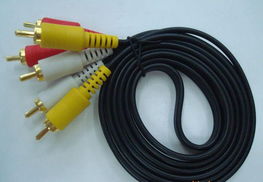
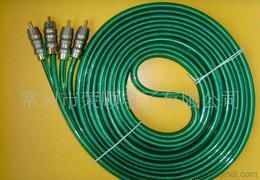
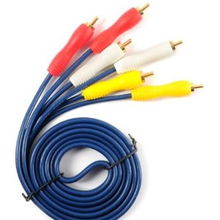
- 所需线材:3.5mm转双RCA音频线,或双RCA音频线(红白两色)。
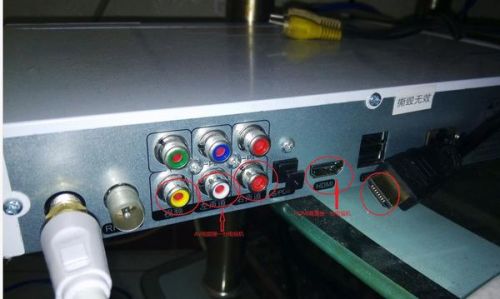
- 连接步骤:将线缆的3.5mm插头插入电视的耳机/音频输出孔,或将RCA端插入电视的AUDIO OUT(红白孔);另一端RCA插头插入功放机的任意一组模拟音频输入(如“AUX”、“TV”对应的红白孔)。
二、功放机连接电脑
连接电脑通常是为了获得比电脑内置扬声器更出色的游戏、电影和音乐播放效果。
常见连接方法与所需线材:
- HDMI 连接(最佳方案)
- 优势:一线传输高清视频和无损多声道音频,设置简单。
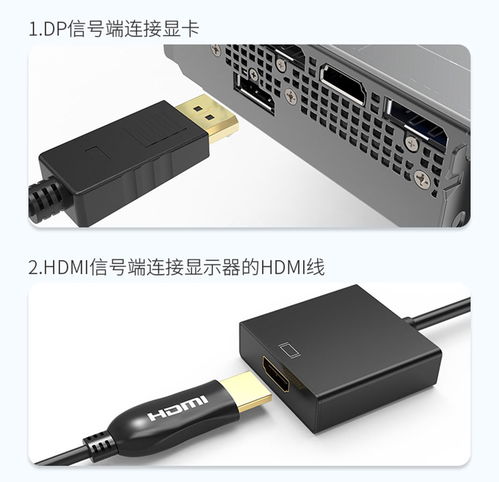
- 所需线材:HDMI线。
* 连接步骤:
a. 将HDMI线一端插入电脑的HDMI输出接口(台式机显卡或笔记本侧边),另一端插入功放机的任意HDMI输入接口(如“BD”、“Game”)。
b. 如果功放机视频直通,再用另一条HDMI线从功放机的“HDMI OUT”连接到显示器或电视的HDMI输入。
c. 在电脑的音频输出设置中,将播放设备设置为功放机(通常显示为功放品牌或“HDMI Audio”)。
- 光纤/同轴数字连接
- 优势:电脑具备相应数字输出接口时(如高端声卡或主板),可传输高质量数字音频。
- 所需线材:光纤线或同轴线。
- 连接步骤:与连接电视方式完全相同,将线缆连接至电脑的数字音频输出口和功放机的对应输入口,并在电脑和功放上选择正确音源。
- 3.5mm转RCA模拟连接(最通用)
- 优势:几乎所有电脑和功放都支持,成本低。
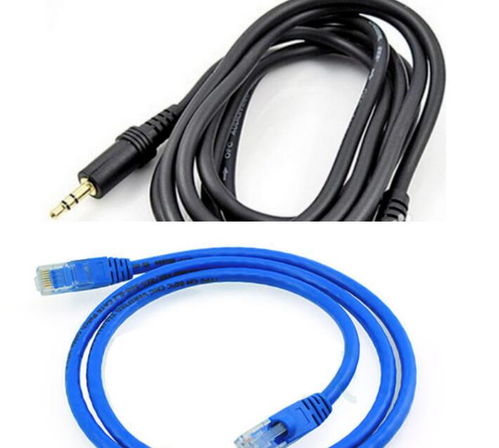
- 所需线材:一条3.5mm转双RCA音频线。
* 连接步骤:
a. 将3.5mm插头插入电脑的绿色耳机/音频输出孔。
b. 将另一端的红(右声道)、白(左声道)RCA插头,插入功放机的任意一组模拟音频输入接口(如“AUX”、“PC”)。
c. 将功放输入源切换到对应的通道。
三、音视频线连接通用注意事项
- 断电操作:连接或拔插线缆前,请确保所有设备已关闭并拔掉电源,以防短路或损坏接口。
- 接口匹配:仔细对照设备接口标识,确保线缆类型与接口完全匹配。
- 设置与切换:连接完成后,务必在功放机的遥控器或面板上,将输入源(Input/Source)切换到您所使用的端口名称(如HDMI 1, OPT, AUX等)。
- 设备识别:对于电脑连接,进入操作系统后,需在声音设置中将功放设置为默认播放设备。
- 线材质量:对于数字信号(HDMI、光纤),合格线材即可保证信号无损传输;对于模拟信号(RCA),更优质的线材对音质有一定影响。
通过以上步骤,您就可以成功地将功放机与电视或电脑连接起来,构建属于自己的沉浸式家庭影音系统。享受您的美妙视听时光吧!